La aplicación Mail incluida en el iPhone permite configurar cuentas de correo electrónico mediante el protocolo IMAP, una opción ideal para quienes desean mantener sus mensajes sincronizados entre varios dispositivos, como computadoras, tablets y teléfonos móviles.
En esta guía aprenderás paso a paso cómo agregar una cuenta IMAP en un iPhone con iOS 26, así como la configuración recomendada y la solución a los problemas más comunes.
Antes de comenzar, asegúrate de contar con la siguiente información:
Estos datos puedes solicitarlos a nuestro equipo de soporte o consultarlos en el PDF de configuración que recibiste al contratar tu servicio.
| Configuración | Valor |
|---|---|
| Tipo de cuenta | IMAP |
| Servidor entrante | mail.midominio.com |
| Puerto IMAP | 993 |
| Seguridad | SSL/TLS |
| Servidor saliente | mail.midominio.com |
| Puerto SMTP | 465 o 587 |
| Autenticación | Sí |
Desbloquea tu iPhone y abre la aplicación Configuración.
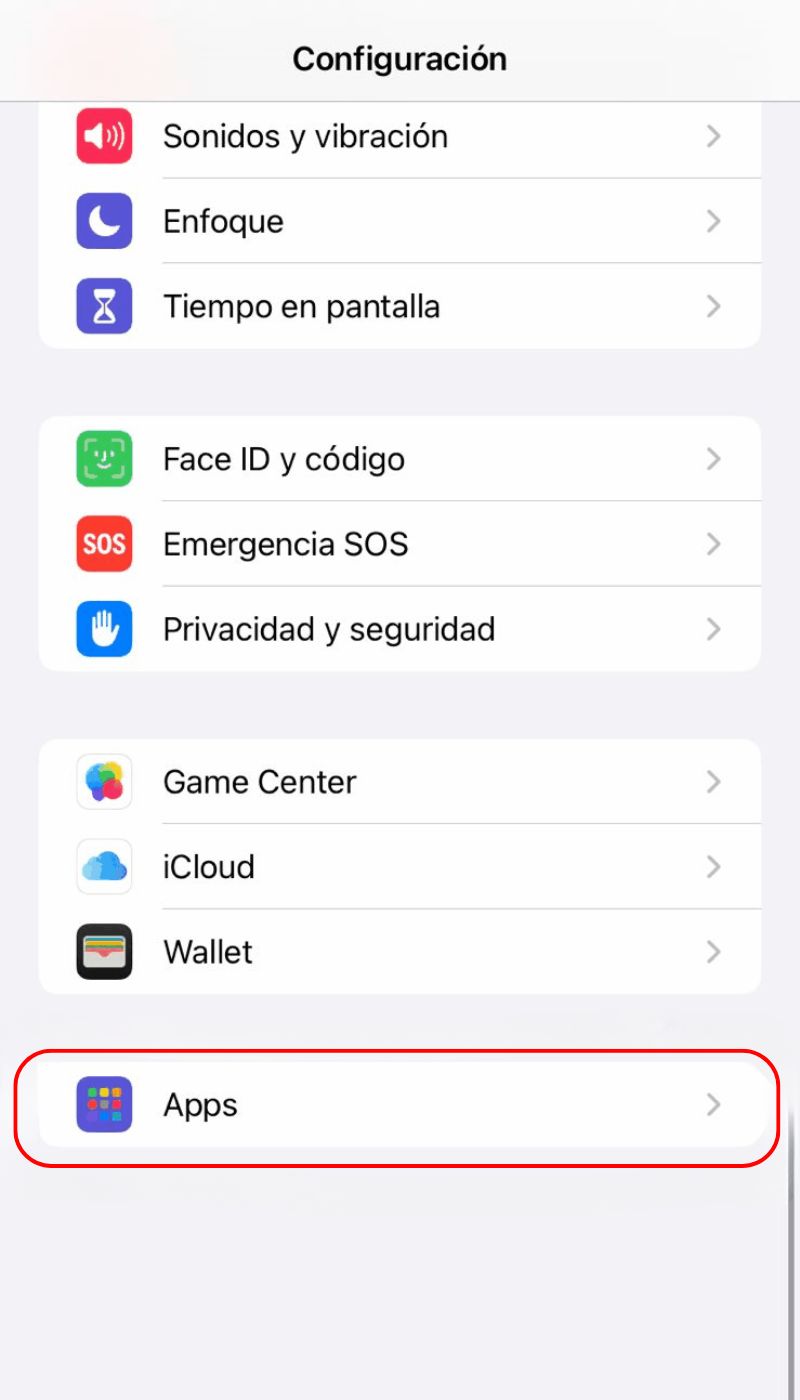
Paso 2. Entrar en Apps
Desplázate hacia abajo y selecciona la opción Apps.
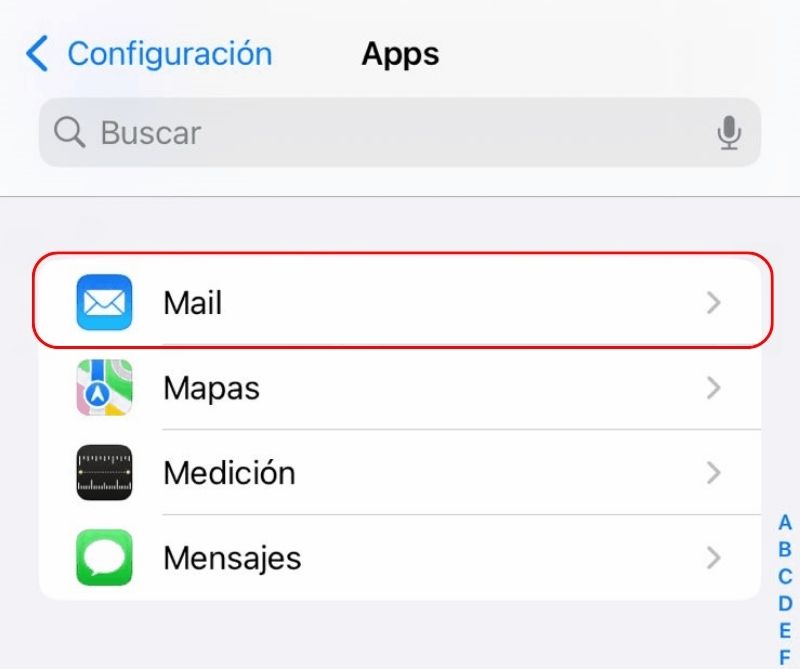
Dentro del listado de aplicaciones, busca y selecciona Mail.
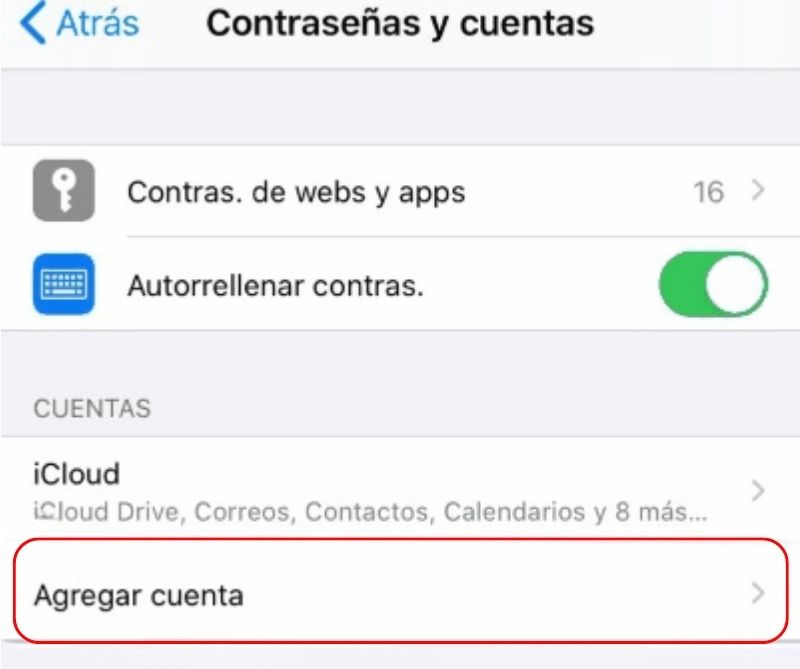
Presiona la opción Cuentas de Mail y posteriormente selecciona Agregar cuenta.
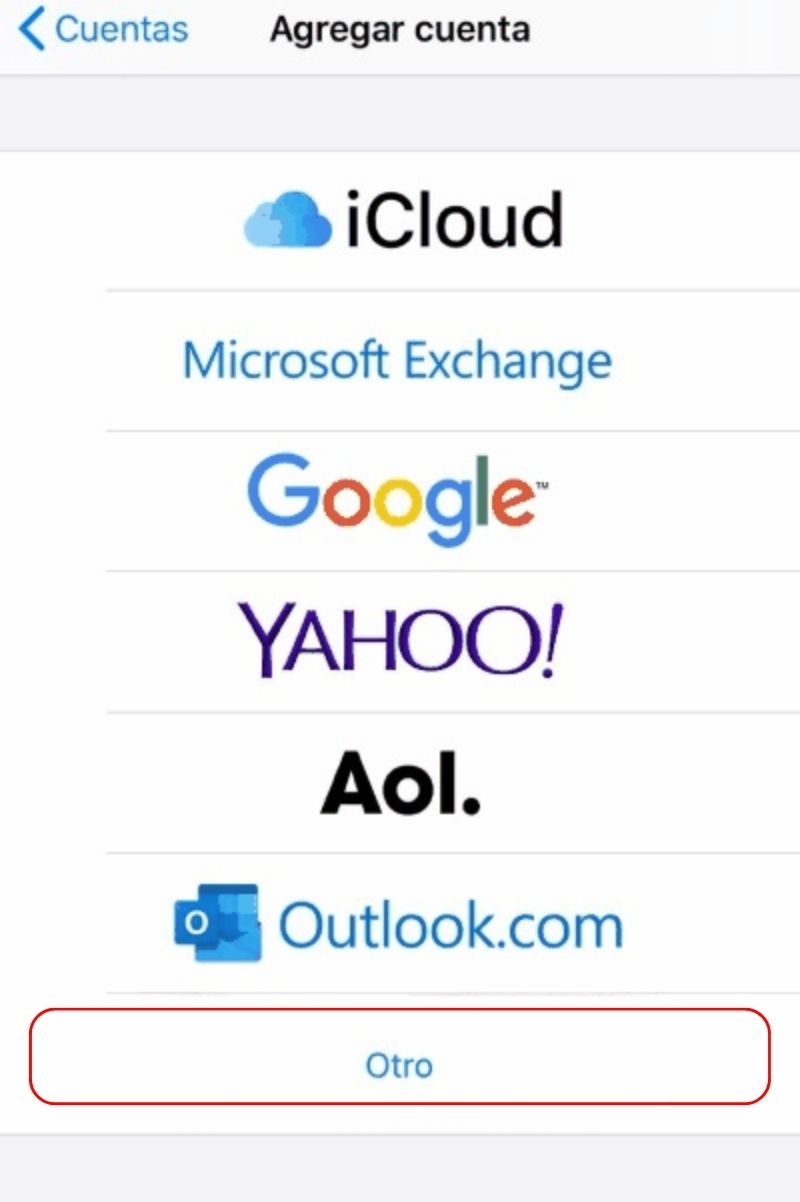
Como la cuenta será configurada manualmente, selecciona la opción Otro.
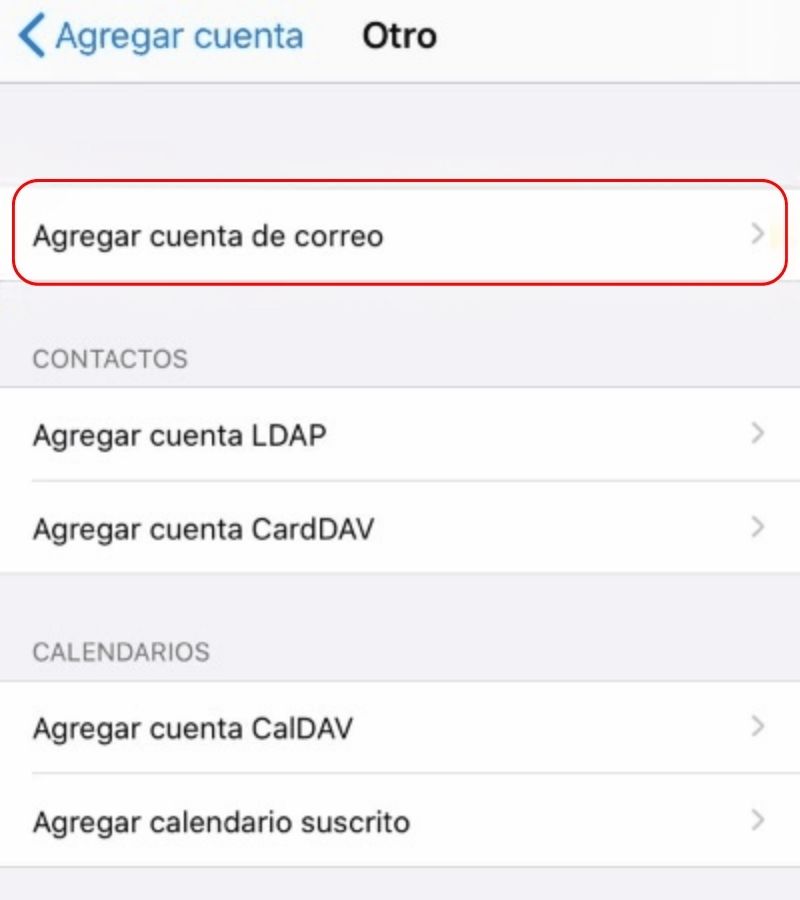
Pulsa en Agregar cuenta de correo.
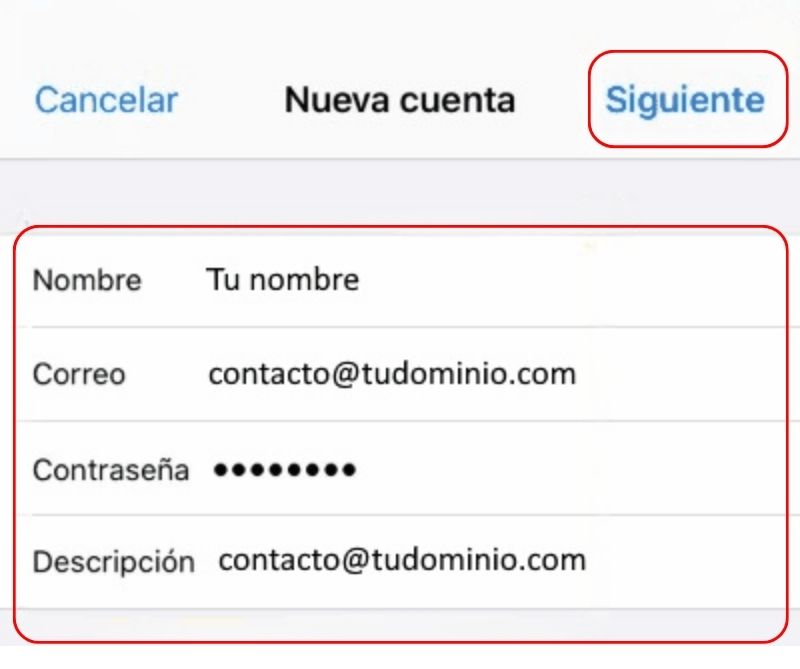
Completa los siguientes campos y pulsa Siguiente:
Selecciona IMAP y captura los datos del servidor entrante y saliente utilizando la información proporcionada por nuestro equipo. Puedes apoyarte de la tabla mostrada al inicio de este tutorial.
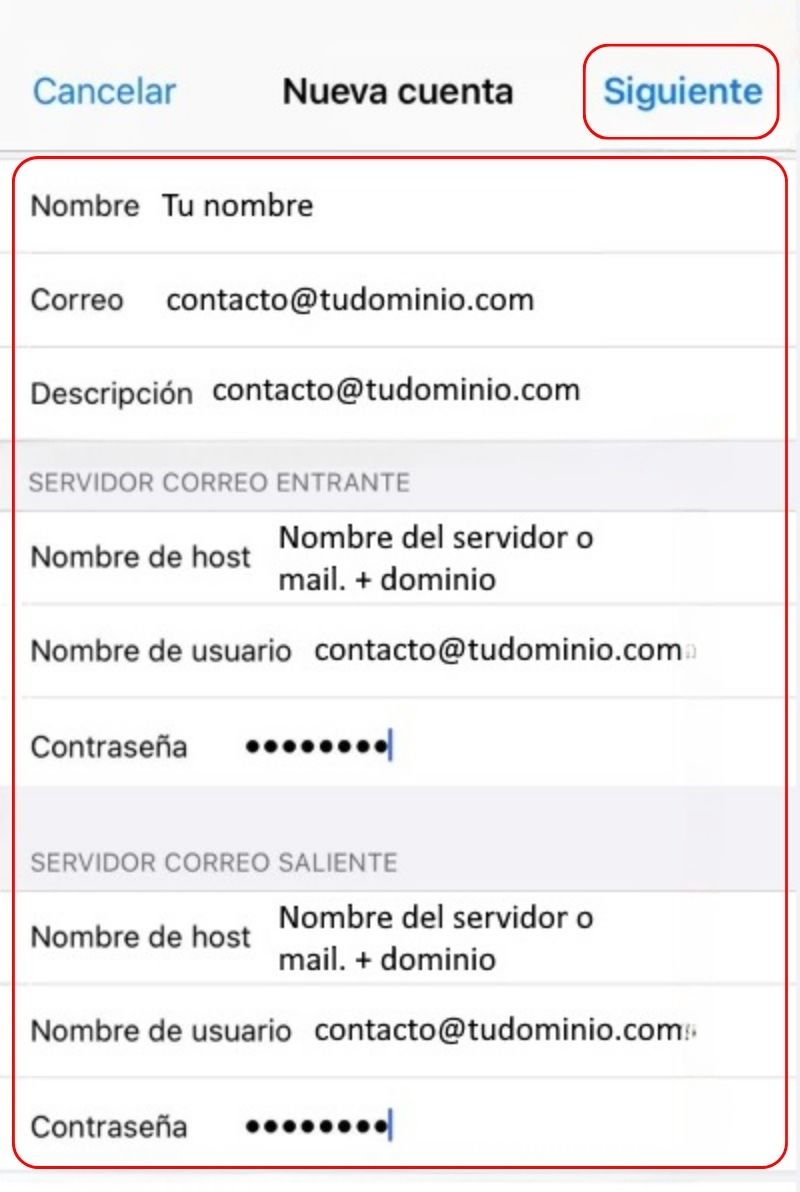
Presiona Siguiente. El iPhone verificará automáticamente la configuración. Si todos los datos son correctos, la cuenta quedará agregada.
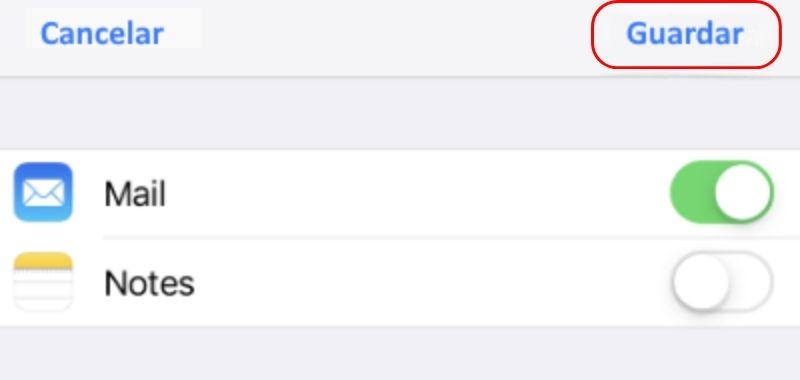
Ahora podrás enviar y recibir correos desde la aplicación Mail utilizando tu cuenta IMAP.
Si durante la configuración aparece algún error de autenticación o conexión, verifica que el servidor, los puertos, el tipo de seguridad y la contraseña sean correctos. Si el problema continúa, ponte en contacto con nuestro equipo de soporte.
¿Tienes alguna duda y tienes un servicio con nosotros?
Contáctanos generando un ticket desde NetmarketingWeb, y con gusto te apoyaremos.