Mozilla Thunderbird es uno de los clientes de correo electrónico más utilizados gracias a que es gratuito, seguro y compatible con los principales servicios de correo. Configurar una cuenta mediante el protocolo IMAP permite mantener tus mensajes sincronizados entre todos tus dispositivos.
En esta guía aprenderás paso a paso cómo configurar una cuenta de correo IMAP en Mozilla Thunderbird, utilizando la configuración recomendada para obtener el mejor funcionamiento.
Antes de comenzar, asegúrate de contar con la siguiente información:
Puedes solicitar esta información a nuestro equipo de soporte o consultarla en el PDF de configuración que recibiste al contratar tu servicio.
| Configuración | Valor |
|---|---|
| Tipo de cuenta | IMAP |
| Servidor entrante | mail.midominio.com |
| Puerto IMAP | 993 |
| Seguridad | SSL/TLS |
| Servidor saliente | mail.midominio.com |
| Puerto SMTP | 465 o 587 |
| Autenticación | Sí |
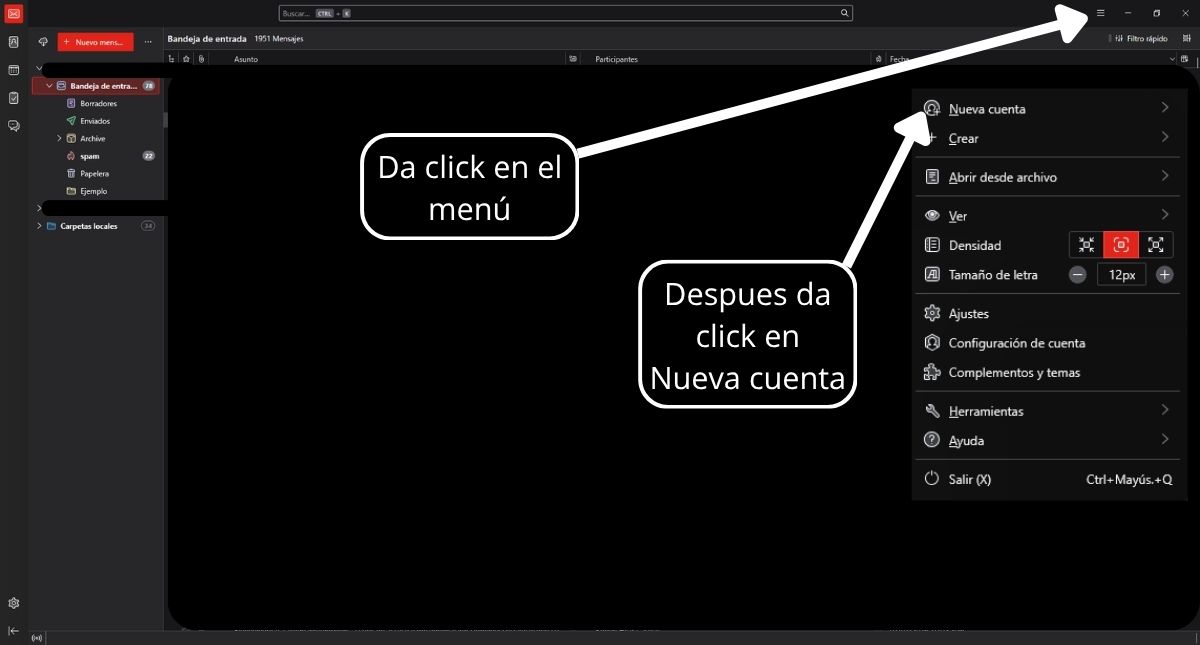
Abre Mozilla Thunderbird. Si es la primera vez que ejecutas el programa, aparecerá automáticamente el asistente para agregar una cuenta de correo. Si ya tienes cuentas configuradas, haz clic en el menú y selecciona Nueva cuenta.
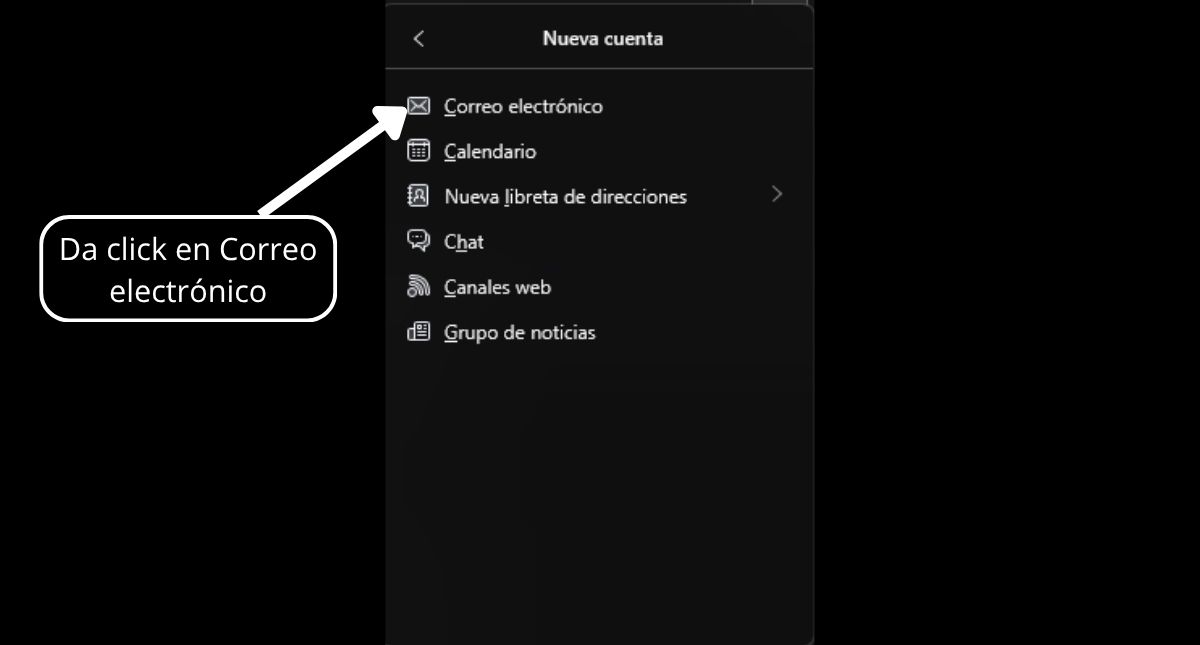
Haz clic en Correo electrónico....
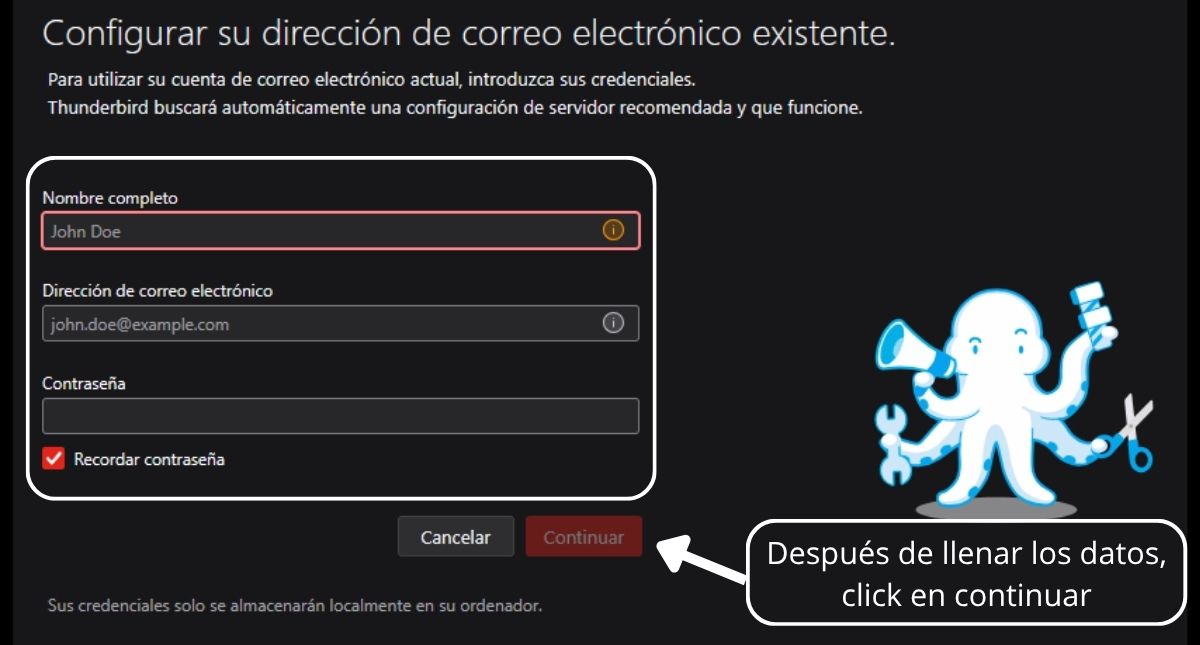
Ingresa la siguiente información:
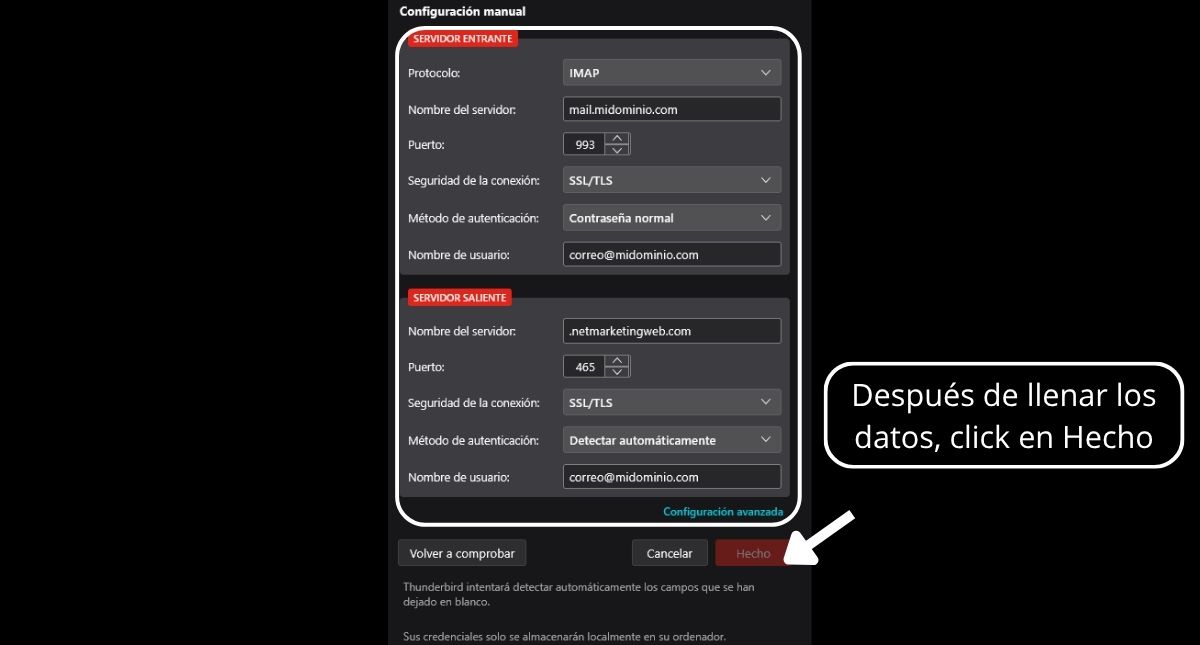
En caso de requerir configurar la cuenta manualmente a lado de Continuar hay un botón que dice Configurar manualmente.
Si quieres que se configure automáticamente solo da click en Continuar.
Servidor entrante:
Servidor saliente:
Tu cuenta de correo ya está configurada en Mozilla Thunderbird. A partir de este momento podrás enviar y recibir mensajes manteniendo tu correo sincronizado con el servidor mediante IMAP.
Si necesitas ayuda adicional, nuestro equipo de soporte estará disponible para ayudarte.
¿Tienes alguna duda y tienes un servicio con nosotros?
Contáctanos generando un ticket desde NetmarketingWeb, y con gusto te apoyaremos.