(1600 x 800 px) (1).jpg)
IMPORTANTE: Requisito de Almacenamiento
La nueva versión de Outlook New requiere obligatoriamente espacio disponible en tu nube de OneDrive para sincronizar correctamente. Si tu cuenta de OneDrive está llena o no tiene espacio suficiente, el correo electrónico dejará de enviar y recibir mensajes, incluso si tu servidor de dominio tiene espacio de sobra.
Introducción
Outlook New es una aplicación que te permite enviar, recibir y organizar tus correos electrónicos de forma sencilla.
En este manual aprenderás paso a paso cómo configurar tu cuenta de correo usando el Protocolo IMAP. También te explicaremos cómo hacerlo si tu correo necesita seguridad adicional (SSL) o si no la usa.
Cada instrucción está pensada para que puedas seguirla fácilmente, incluso si no tienes experiencia previa.
-
IMAP
(Internet Message Access Protocol):
Este
protocolo te permite acceder a tu correo directamente desde el servidor. Todos
tus mensajes permanecen almacenados en el servidor, lo que significa que puedes
verlos desde distintos dispositivos (computadora, celular, tablet) y siempre
estarán sincronizados.
Recuerda que si usas esta configuracón es recomendable depurar de vez en cuando tu buzón o transferir tus correos a un archivo de datos a tu computadora para que no te quedes sin espacio.
Puertos de entrada y salida
Estos puertos te permiten identificar si la conexión de correo será segura (con SSL) o no segura (sin SSL). Deberás utilizarlos más adelante durante la configuración de tu cuenta de correo en Outlook.
|
Protocolo |
Tipo
de conexión |
Puerto de entrada |
Puerto de salida |
|
IMAP |
Sin
SSL |
143 |
587 |
|
IMAP |
Con
SSL |
993 |
465 |
Servidor de entrada y salida
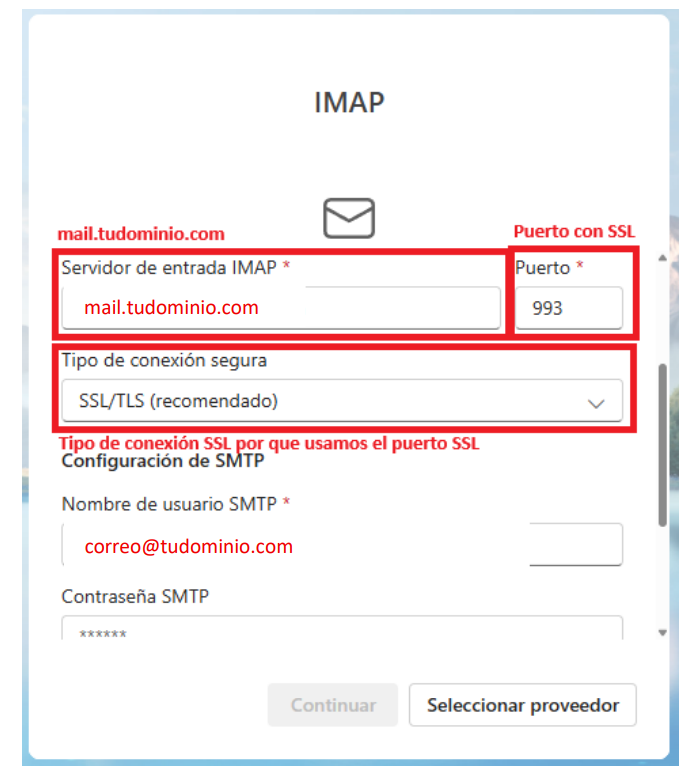
En los campos de servidor de entrada y servidor de salida, deberás escribir: mail.tudominio.com. Asegúrate de reemplazar tudominio.com con el nombre real de tu dominio (por ejemplo, mail.ejemplo.com).
Configuración de correo
Para configurar una nueva cuenta de correo electrónico en Outlook, existen dos escenarios posibles:
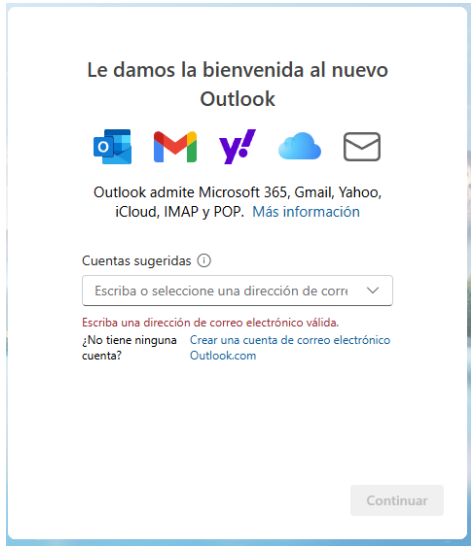
1. Primera vez que abres Outlook:
Al abrir Outlook por primera vez, aparecerá automáticamente una ventana que te permitirá ingresar directamente la dirección de correo que deseas configurar.
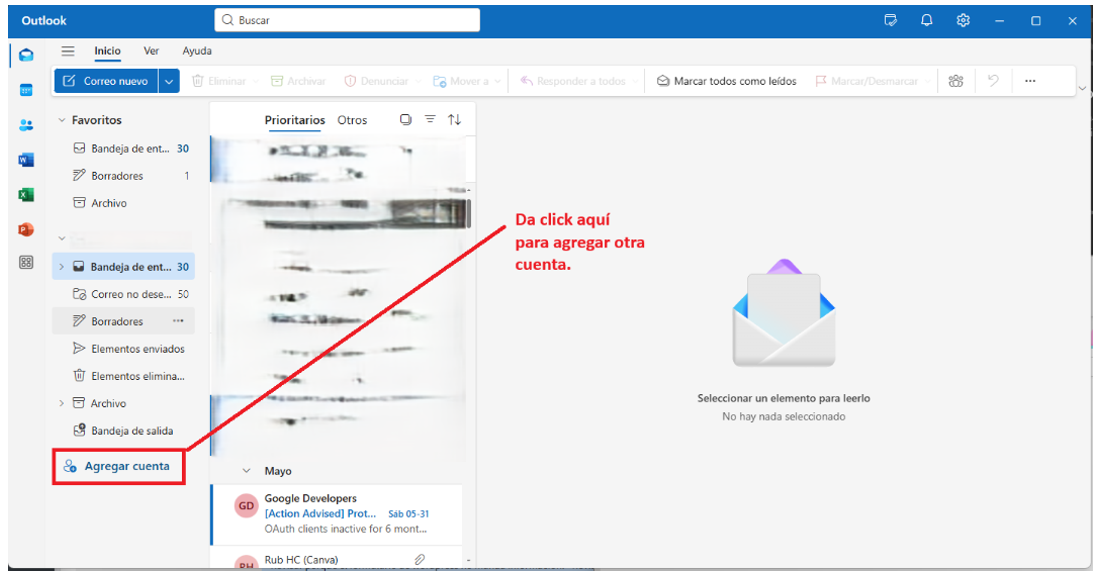
2. Ya tienes una o más cuentas configuradas:
Si Outlook ya tiene al menos una cuenta registrada, deberás agregar la nueva manualmente. En este caso, debes ir a la opción correspondiente para agregar otra cuenta.
Una vez que ingreses la dirección de correo que deseas configurar, aparecerá una ventana como la siguiente.
Has clic en "Mostrar más" para desplegar todas las opciones de configuración avanzadas de la cuenta, como los servidores de entrada y salida, puertos y tipo de seguridad.
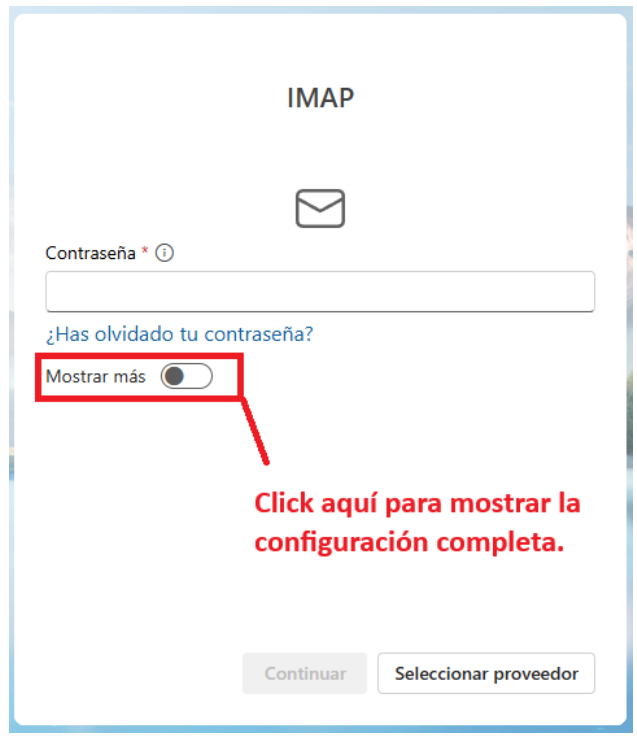
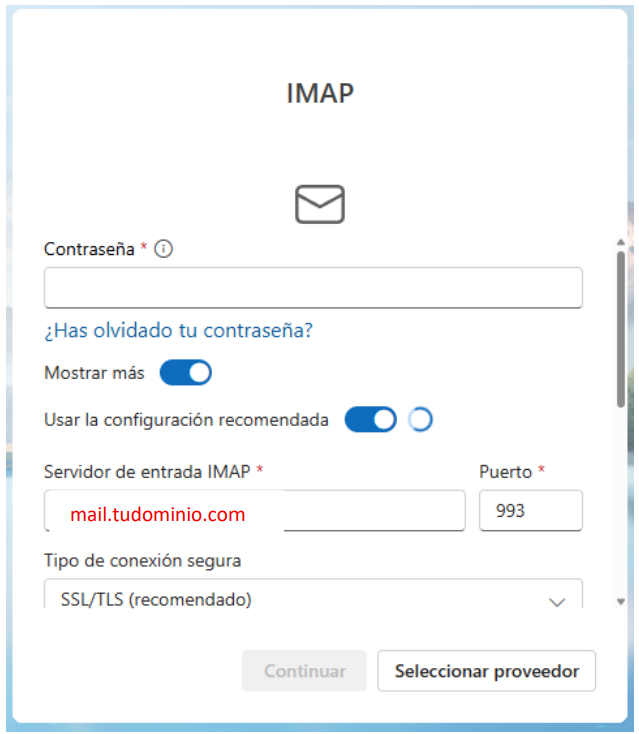
En esta pantalla de configuración avanzada podrás modificar el servidor de entrada y salida, así como los puertos correspondientes y el tipo de conexión segura (SSL o sin SSL).
Te recomendamos consultar las secciones "Servidor de entrada y salida" y "Puertos de entrada y salida" de este manual (arriba) para completar estos campos correctamente. La contraseña SMTP es la contraseña de tu cuenta de correo electrónico, la puedes llenar o dejar en blanco, si se deja en blanco tomara la contraseña que ingresaste en la parte de arriba.
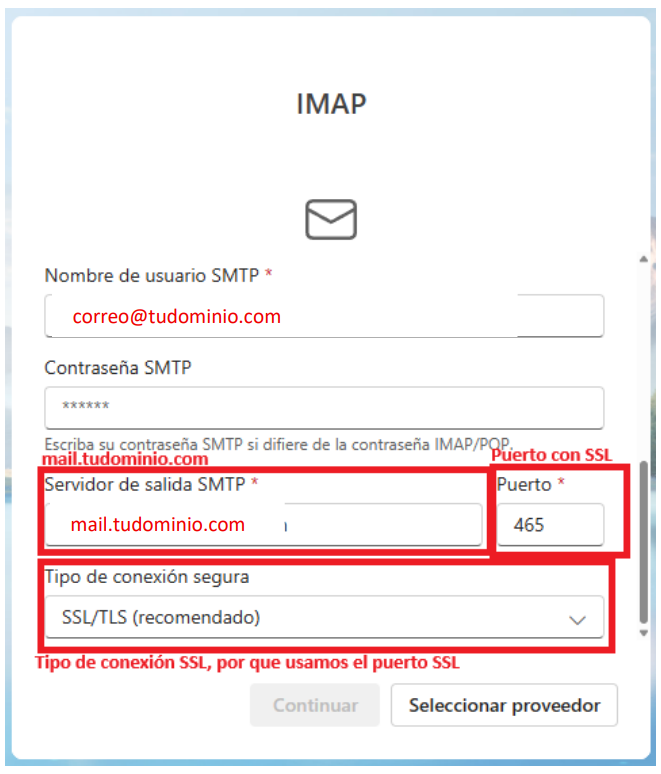
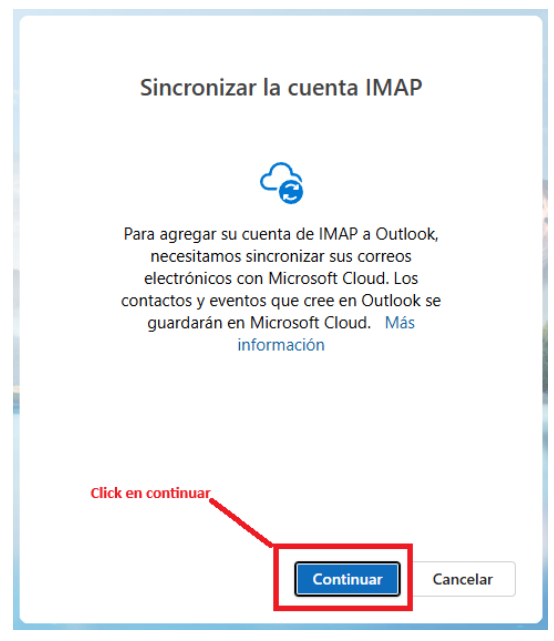
Una vez que hayas completado toda la configuración y presiones el botón ?Continuar?, Outlook te preguntará si deseas sincronizar la cuenta IMAP. Simplemente haz clic en ?Continuar? nuevamente.
¡Listo! Tu cuenta se habrá configurado correctamente.
A continuación, se muestran algunas capturas de cómo se ve Outlook una vez finalizada la configuración.
¿Tienes alguna duda y tienes un servicio con nosotros?
Contáctanos generando un ticket desde NetmarketingWeb, y con gusto te apoyaremos.